
Automatizaciones en Android con Selenium II

1 – Introducción
En este documento vamos a mostrar como lanzar automatizaciones en un dispositivo móvil con android,
que puede ser teléfono o tablet y con eclipse elaboraremos un script que por medio de Selenium II será
ejecutado en el dispositivo.
Los elementos que vamos a utilizar para este tutorial serán los siguientes:
− Dispositivo móvil con Android y el USB (En este caso es un Motorola XT300) o puede ser un
emulador que lo encontramos dentro del SDK que descargaremos.
− Android SDK (http://developer.android.com/sdk/index.html) Incluye Eclipse
− Android Server APK (http://code.google.com/p/selenium/downloads/list)
− Librerias de Selenium – Java (http://seleniumhq.org/download)
− Conexion WIFI a internet
2 – Integración de ADB
Descargamos Android SDK y lo descomprimimos. Copiamos la carpeta SDK y Eclipse y la pondremos en
el disco C (Creandole una carpeta para alojar a ambos)
En mi caso los metí dentro de una carpeta llamada android y me quedo en esta ruta:
c:\android
Lo que sigue ahora es definir la variable de entorno. Para que el equipo me reconozca el adb que viene
dentro del SDK.
Para ello vamos a:
Inicio >> Panel de control >> Sistema >> Configuraciones avanzadas del sistema
Una vez ahí dentro, nos dirigimos a la pestaña
Avanzada >> Variables de entorno
Editamos el PATH y colocamos la ruta en la que copiamos el SDK. Deberíamos tener algo como esto:
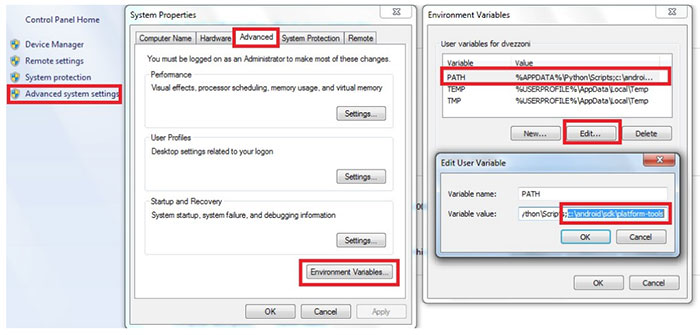
Añadimos un punto y coma después de la ultima ruta, colocando la nuestra. En mi caso es
c:\android\sdk\platform-tools
Si todo quedo correcto, deberíamos poder colocar “adb” en una consola y debería traer los parámetros
del mismo
Inicio >> cmd >> adb
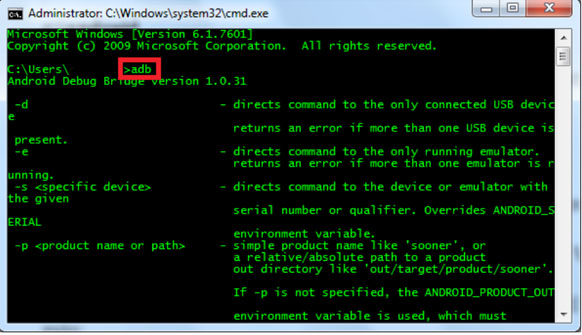
Si llegamos hasta acá, quiere decir que todo está perfecto. De lo contrario, lo más seguro es que este
mal definido el PATH.
3 – Instalación de drivers USB
Tomamos nuestro dispositivo móvil y vamos a activar el modo de depuración
Configuraciones >> Aplicaciones >> Desarrollo
Y tildamos “Depuración de USB”
Una vez hecho esto, conectamos el dispositivo a la PC y abrimos eclipse que está en la carpeta que
creamos en el disco C.
Abrimos el Android SDK Manager y descargamos los USB Drivers. Al estar conectado el dispositivo móvil,
identifica que drivers utiliza y descargara e instalara automáticamente los drivers necesarios.
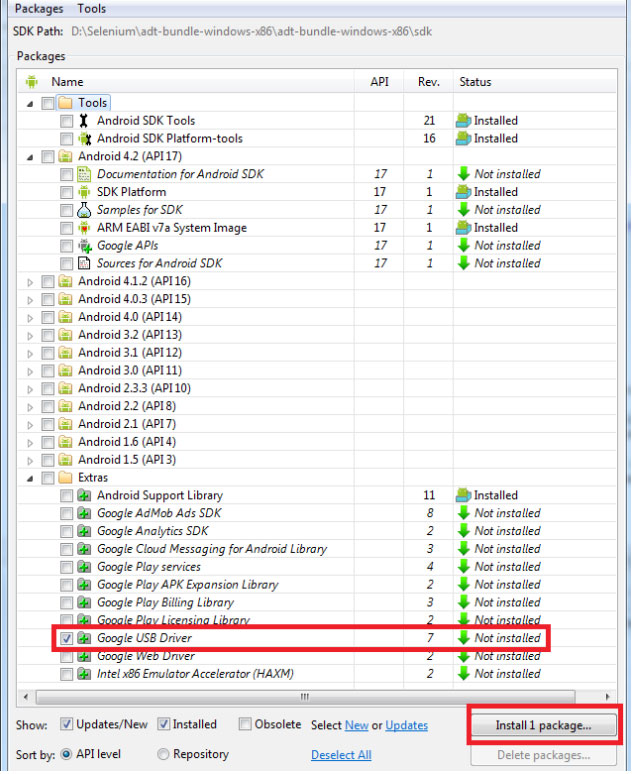
Para saber si todo quedo bien instalado, abrimos una consola y tipeamosa
db devices
Y esto debería devolvernos un número de serie que es nuestro dispositivo conectado.
Si llegamos hasta acá, es por que venimos muy bien! En caso de lanzar error, es porque el driver del
dispositivo, no fue bien instalado.
4 – Instalación de Android Server en el móvil
Abrimos una consola y nos paramos en el directorio en donde se encuentra el Android Server APK. Una
vez ahi, escribimos la siguiente línea:
adb -s [serialId] -e install -r [APK]
En donde el serialId es el serial de nuestro dispositivo móvil y APK es el nombre con el cual descargaron
el Android Server. Debería quedarles algo como esto:
adb -s 003089349226000000000000 -e install -r android-server-2.6.0.apk
Si nos aparece el Success como en la imagen, es porque quedo bien instalado.
Ahora iniciaremos la aplicación en el móvil con el siguiente comando
adb -s [serialId] shell am start -a android.intent.action.MAIN -n
org.openqa.selenium.android.app/.MainActivity
Automáticamente, se iniciara en el móvil la aplicación WebDriver (recuerden reemplazar el SerialId por
el de ustedes)

Finalmente seteamos el puerto de escucha con el siguiente comando
adb -s [serialId] forward tcp:8080 tcp:8080