
5 – Creación del proyecto e importación de librerías
Abrimos eclipse y creamos un nuevo proyecto.
File >> New >> Java Project
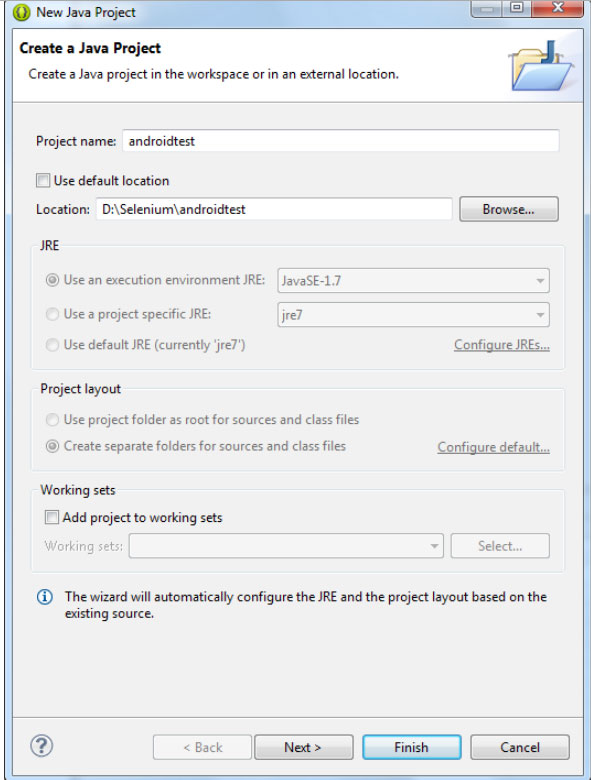
Asignamos un nombre al proyecto y una ubicación, seguido a esto, damos click en Next.
Vamos a la pestaña de librerías y pulsamos el boton Add External JARs…
Añadimos la librería de android.jar que está dentro de:
sdk >> platforms >> android-4.2
Y las de selenium que descargamos
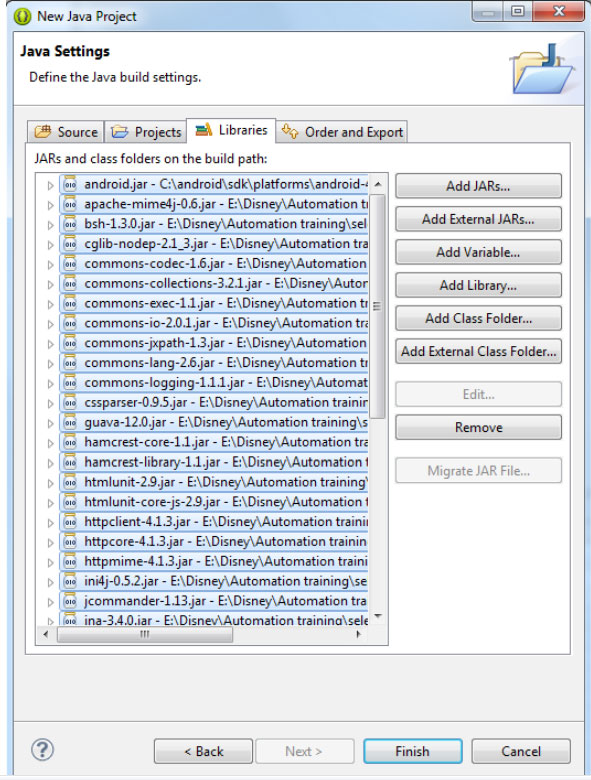
Finalmente clickeamos en Finish
6 – Ejecutando nuestro primer Script
File >> New >> JUnit Test Case
Le colocamos un nombre y damos click en Finish
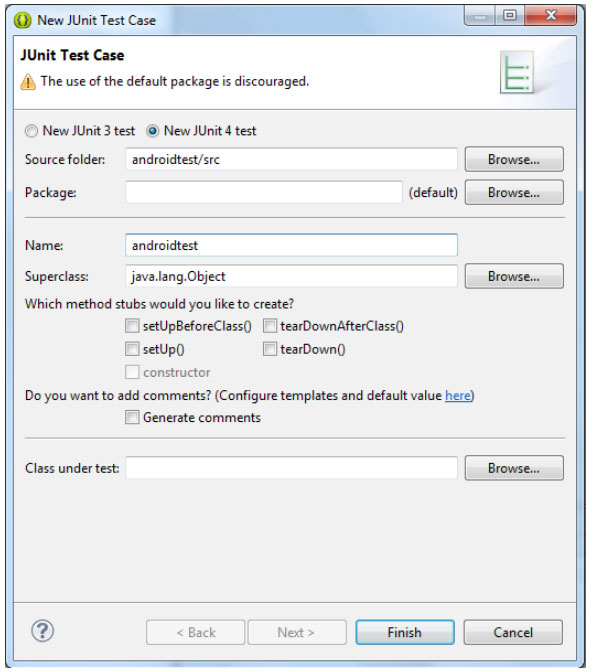
Borramos lo que tenemos dentro del cuadro de código y colocamos el siguiente:
import org.junit.After;
import org.junit.Before;
import org.junit.Test;
import org.openqa.selenium.By;
import org.openqa.selenium.WebDriver;
import org.openqa.selenium.android.AndroidDriver;
public class androidtest {private static WebDriver driver;

 @Before
 public void setUp() {
 driver = new AndroidDriver();
 driver.get("http://underc0de.org");
 }

 @After
 public void tearDown(){
 driver.close();
 driver.quit();
 }
@Test
public void measurePerformance() throws InterruptedException {
 Thread.sleep(3000);
 driver.findElement(By.className("readViewMoreBtn")).click();
}
}
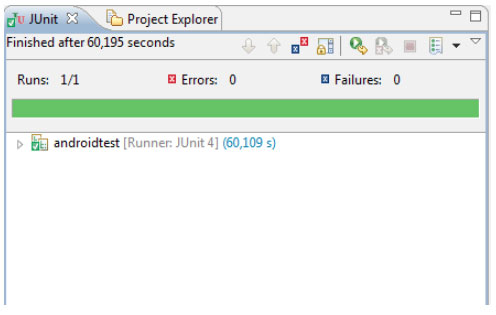
Ejecutamos el Test Case y podremos verlo en nuestro móvil. Al finalizar, nos mostrara el resultado si se
corrió bien o mal.
7 – Emulando el ambiente de prueba
Presionamos el icono del dispositivo móvil (ADV) que está en el eclipse. Y crearemos un nuevo
dispositivo
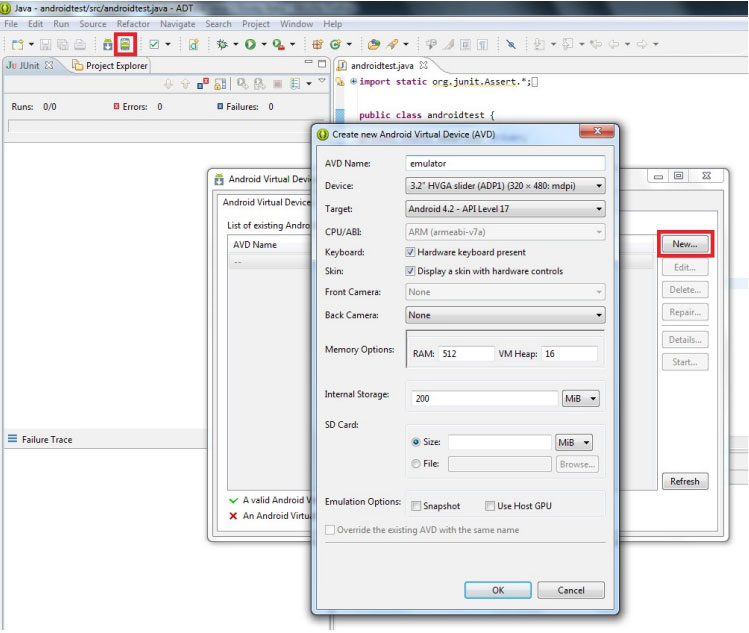
Le asignamos un nombre, elegimos la resolución de pantalla y la versión de android, luego damos click
en ok.
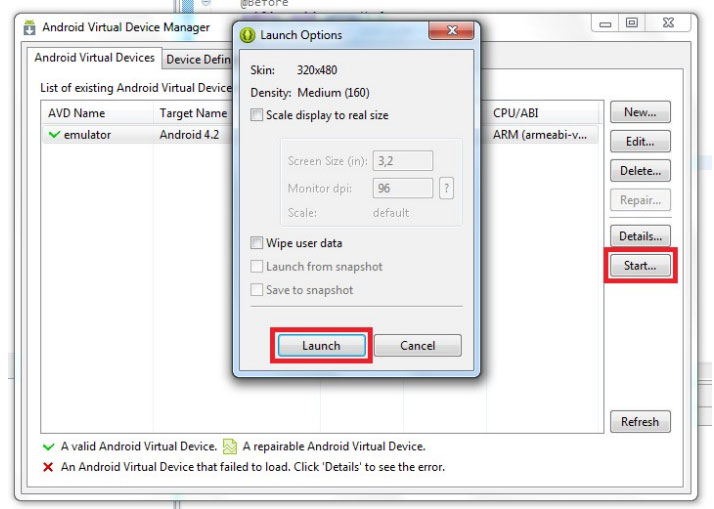
Seleccionamos el emulador, presionamos Start y luego Launch, y se abrirá el emulador.
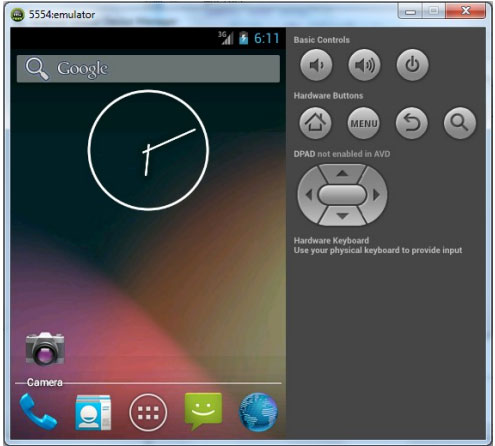
Una vez hecho esto, los pasos para lanzar la prueba son los mismos que la anterior, es decir, repetimos
los pasos del punto 4, que eran los de instalar el andoird server en el móvil.
Finalmente, lanzamos el test con eclipse
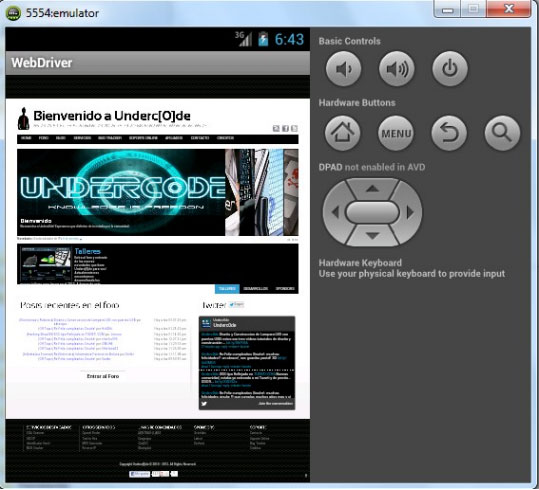
Y con esto podremos hacer más scripts y lanzar las pruebas contra el emulador.
Espero que les haya gustado y les ayude a mejorar.